
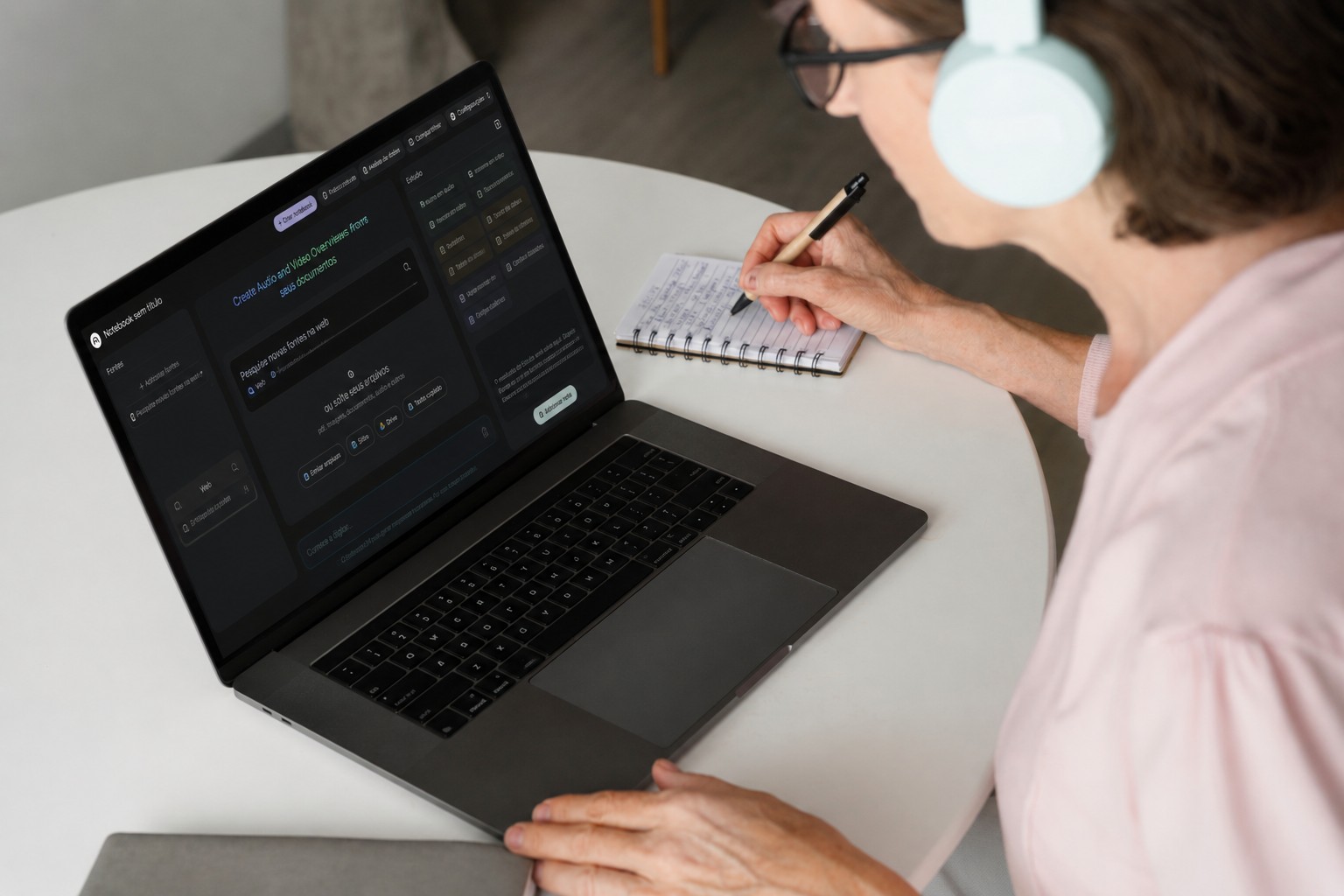
O NotebookLM é uma ferramenta de pesquisa e análise do Google alimentada pela versão mais recente da tecnologia multimodal do Gemini. Diferente de chats comuns, a plataforma promete funcionar como um assistente personalizado que trabalha exclusivamente com as fontes enviadas pelo usuário, como PDFs, links, vídeos do YouTube e áudios. A promessa central é gerar insights instantâneos com citações diretas dos textos originais, além de converter arquivos em discussões em áudio dinâmicas, que ajudam a organizar ideias de forma segura e rápida. 🔎IA que resume PDF: veja 5 ferramentas gratuitas que vão facilitar sua vida 📑 5 prompts para gerar currículos completos no ChatGPT Para descobrir se o NotebookLM vale a pena, o TechTudo realizou testes com os principais recursos da ferramenta. Avaliamos a versão gratuita utilizando documentos reais, como PDFs, apresentações e links, para analisar a qualidade das respostas e a utilidade do resumo em áudio no dia a dia. A seguir, mostramos como a inteligência artificial do Google se comporta na rotina; apontamos seus pontos positivos, limitações técnicas e para qual perfil de usuário a plataforma é mais indicada. Testamos diferentes recursos, incluindo a geração de áudio de arquivos da inteligência artificial do Google Imagem gerada por IA/OpenAI 📝Como a Inteligência Artificial é implementada em chatbots? Confira no Fórum do TechTudo 📲 Comparador de celulares do TechTudo: analise preços, ficha técnica e recursos ➡️ Canal do TechTudo no WhatsApp: acompanhe as principais notícias, tutoriais e reviews Índice Como fizemos o teste Upload e organização das fontes Resumos e respostas sobre documentos Geração de materiais de estudo Visão geral em áudio (Audio Overview) Recursos extras do NotebookLM Comparativo: pontos fortes e limitações NotebookLM vale a pena? 1. Como fizemos o teste Para colocar a inteligência artificial do Google à prova, nossa base de fontes incluiu um arquivo PDF curto com informações sobre gatos, um documento do Google Docs com uma lista jornalística sobre os quatro melhores protetores labiais com FPS, uma apresentação em PPT sobre produção audiovisual para a web, o link de um artigo sobre a história da Copa do Mundo e o link de uma videoaula de uma hora no YouTube sobre o Egito Antigo. Tarefas solicitadas: Resumo de texto Checagem de perguntas e respostas Apresentações de slides Montagem de mapa mental Elaboração de infográfico Geração de cartões didáticos Formulação de teste para simular questionário Tabela comparativas Resumos em áudio Critérios de avaliação: Facilidade de uso da plataforma ao carregar arquivos e criar a biblioteca Precisão factual das respostas com base estrita nos documentos fornecidos Velocidade de processamento das fontes de texto, áudio e vídeo Qualidade e utilidade real dos materiais gerados para a rotina do usuário 2. Upload e organização das fontes Embora a interface inicial apresente uma grande quantidade de informações que pode confundir os usuários leigos em um primeiro momento, o processo de upload da plataforma é relativamente simples: logo no topo da barra lateral esquerda, o botão "Adicionar fontes" abre uma janela pop-up com diversas opções de carregamento. O NotebookLM aceita desde URLs de sites e links de vídeos do YouTube até arquivos armazenados direto no computador (como PDFs, apresentações e diferentes formatos de áudio e imagem), além de textos copiados para a área de transferência e integração nativa com o Google Drive da conta logada. Durante o teste a ferramenta apresentou variações de velocidade para processar os materiais: arquivos em formato PDF e Google Docs foram carregados quase instantaneamente, enquanto o link da videoaula de uma hora no YouTube exigiu um tempo maior de processamento. A área de upload de fontes do NotebookLM permite subir diferentes formatos de arquivos de diferentes formas Reprodução/Erika Oliveira Após o upload, a organização dos documentos é disposta em formato de lista na coluna esquerda. Ao lado de cada arquivo, uma caixa de seleção permite ativar ou desativar fontes específicas, garantindo que o usuário escolha exatamente quais dados a inteligência artificial deve consultar para responder às perguntas no chat central. Para completar a interface, a coluna localizada no lado direito concentra o "Estúdio", espaço dedicado à criação dos formatos automatizados de estudo e resumos, acompanhado por um bloco de notas digital na parte inferior. Após o upload de fontes, a ferramenta lista cada arquivo na primeira coluna, com uma caixa de seleção para guiar qual a fonte que será usada Reprodução/Erika Oliveira Como usar o ChatGPT para resolver problemas de matemática 3. Resumos e respostas sobre documentos O processo para solicitar um resumo textual foi bem intuitivo: diretamente na caixa de chat, onde foi possível pedir o resumo da apresentação em tópicos. Mas é interessante selecionar apenas o documento desejado na coluna esquerda para guiar a ferramenta. A resposta foi instantânea e certeira: além de seguir a estrutura de tópicos solicitada no comando, a plataforma inseriu citações numéricas ao final de cada dado. Essas marcações levam diretamente ao trecho correspondente no arquivo original e, ao passar o mouse sobre o número, exibem uma prévia com mais detalhes do contexto. O grande ponto positivo foi o isolamento de dados, já que a IA não recorreu a fontes externas. A ferramenta faz bons resumos e ainda traz citações diretamente da fonte, o que pode ser bem interessante para pesquisadores Reprodução/Erika Oliveira Aqui, enviamos duas dúvidas específicas sobre o PDF de felinos; e a estrutura de entrega seguiu o padrão do resumo, organizando as informações em tópicos de fácil leitura. Ambos os retornos estavam corretos. Inclusive, a segunda pergunta questionou propositalmente sobre a existência de um dado no arquivo para testar se a inteligência artificial estava de fato estudando as fontes ou apenas simulando conhecimento. A resposta foi satisfatória e, após a checagem, confirmamos que a ferramenta estudou e manteve a fidelidade estrita ao material da biblioteca. A IA se saiu bem diante de uma pegadinha sobre informações de uma fonte inserida Reprodução/Erika Oliveira 10 prompts para aprender inglês com ChatGPT; confira como usar 4. Geração de materiais de estudo Criação de apresentação de slides Solicitamos uma apresentação baseada no documento do Google Docs sobre protetores labiais. Inicialmente, o sistema apresentou uma lentidão considerável, levando cerca de cinco minutos para concluir o processamento. No entanto, o resultado final surpreendeu: o NotebookLM entregou um arquivo robusto com imagens dos produtos, textos curtos e gráficos ilustrativos que enriquecem o material. O recurso funciona como um excelente ponto de partida ou referência para trabalhos e seminários, sendo ideal para perfis visuais. A plataforma permite compartilhar o link (em um sistema similar ao Google Drive) e baixar o arquivo final nos formatos PDF ou PowerPoint. Apesar da demora, o resultado de apresentação feito pelo NotebookLM foi satisfatório Reprodução/Erika Oliveira Estruturação de mapa mental Utilizamos a videoaula sobre o Egito Antigo para gerar um mapa mental. O recurso também apresentou uma leve lentidão, embora menor do que a ferramenta de apresentação. A entrega visual é positiva, oferecendo um diagrama colorido e interativo que abre novas "raízes" e ramificações ao clicar nos botões. Contudo, a inteligência artificial pecou ao estruturar o mapa mental totalmente em inglês, o que pode representar uma barreira para estudantes que não dominam o idioma. O material gerado pode ser compartilhado via link. O mapa mental é completo e interativo; entretanto, as informações não estão em português Reprodução/Erika Oliveira Organização de infográfico Testamos o gerador de infográficos a partir do artigo sobre a história da Copa do Mundo. O tempo de processamento foi semelhante ao do mapa mental. O resultado entregue é esteticamente atraente, destacando dados numéricos relevantes e informações cruciais do texto de apoio (como a origem do torneio e a expansão para 48 seleções em 2026, por exemplo). Bem desenhado e ilustrado, o recurso é recomendado para revisões rápidas. O NotebookLM permite o compartilhamento e o download da imagem. O infográfico é repleto de informações importantes e muito bem ilustrado Reprodução/Erika Oliveira Geração de cartões didáticos Aplicamos o recurso de cartões didáticos sobre a apresentação em PPT de audiovisual para a web. Essa foi a entrega mais rápida do estúdio. Apesar da velocidade, a IA foi capaz de formular 60 cartões interativos de perguntas e respostas. O estudante pode clicar nas opções "entendi" ou "não entendi" após virar o card, o que torna a dinâmica indicada para testar conhecimentos e fixar conceitos curtos antes de provas. A função também conta com suporte para compartilhamento. A ferramenta entregou 60 cartões com perguntas e respostas; indicado para fixar conteúdos de estudo Reprodução/Erika Oliveira A ferramenta entregou 60 cartões com perguntas e respostas; indicado para fixar conteúdos de estudo Reprodução/Erika Oliveira Simulação de testes e questionários Configuramos um simulado com cinco questões no estilo do Enem utilizando a videoaula de história. A dinâmica aqui é diferente: a plataforma abre uma janela para que o usuário digite um comando de direcionamento e escolha o nível de dificuldade desejado. O processamento levou cerca de um minuto, gerando um questionário interativo similar aos encontrados em portais de concurso. O sistema indica o acerto ou erro imediatamente após o clique do usuário e exibe uma justificativa detalhada para a resposta. O teste pode ser compartilhado por link. O recurso de testes conta com área para inserir comando ou escolher o nível de dificuldades Reprodução/Erika Oliveira A entrega de questionário é bem parecida com a de plataformas de estudos para concursos Reprodução/Erika Oliveira Montagem de tabelas comparativas Ordenamos a criação de uma tabela comparativa com os preços e marcas citados no arquivo de cosméticos. O retorno foi ágil, estruturando as linhas com os produtos e separando colunas específicas para marcas, valores e benefícios individuais. O layout limpo facilita o cruzamento rápido de informações e permite exportar os dados diretamente para o Google Planilhas, além de habilitar o compartilhamento nativo. A tabela não só comparou preços, como também trouxe ativos, prós e contras Reprodução/Erika Oliveira 20 prompts prontos MUITO úteis para copiar e usar no ChatGPT 5. Visão geral em áudio (Audio Overview) Para testar o recurso de "Audio Overview", solicitamos o resumo em áudio do arquivo PDF sobre gatos. Assim que o comando é acionado, a própria interface emite um aviso recomendando que o usuário retorne em alguns minutos. Isso sinaliza que a funcionalidade exige bastante processamento da inteligência artificial: na prática, o sistema levou pouco mais de 10 minutos para concluir a geração do arquivo. Apesar da espera, a entrega final se mostrou extremamente satisfatória e surpreende pela naturalidade, gerando um material completo com 27 minutos de duração. O formato simula com precisão a dinâmica de um podcast ou rádio, com uma conversa fluida entre dois apresentadores que trocam informações sobre o tema. As vozes impressionam pela naturalidade e praticamente não carregam o tom robótico característico de vozes geradas por IA. Em termos de fidelidade, os apresentadores seguiram rigorosamente a ordem cronológica de informações disposta no PDF original. Contudo, para sustentar a simulação de diálogo, o roteiro do áudio faz diversos floreios e improvisos em cima do conteúdo. Por fim, o NotebookLM permite compartilhar ou fazer o download do arquivo de áudio. O resumo em áudio foi uma boa surpresa; a ferramenta gerou uma conversa de quase 30 minutos Reprodução/Erika Oliveira Esses prompts do ChatGPT vão melhorar todos os seus textos; confira opções 6. Recursos extras do NotebookLM Anotações A plataforma conta com um editor de notas nativo bastante robusto e fácil de usar. Cada anotação suporta a inserção de um título e dispõe de uma caixa de formatação. O usuário pode alternar o tamanho da fonte entre texto normal e títulos, aplicar negrito ou itálico, embutir links, criar blocos de código e estruturar listas numéricas ou em marcadores. O grande diferencial é a possibilidade de transformar uma nota em uma nova fonte para a biblioteca. O bloco de notas da ferramenta é uma ótima aliada para fazer anotações Reprodução/Erika Oliveira Chat com os documentos Ainda que a interface do chat seja visualmente parecida com a de outras inteligências artificiais do mercado, a do NotebookLM se destaca pelo teto elevado de processamento de dados. A ferramenta se mostra a saída ideal para arquivos extensos que costumam estourar o limite de caracteres de plataformas concorrentes. Durante nossos testes, o sistema foi capaz de realizar a leitura e a transcrição completa de um vídeo longo do YouTube, permitindo que o usuário faça perguntas específicas sobre trechos isolados. É possível usar comandos para gerar listas e resumos sobre os arquivos da biblioteca Reprodução/Erika Oliveira Citações das fontes O sistema de rastreamento de fontes é um dos pontos mais fortes do NotebookLM. Ao exibir os números de citação ao final de cada parágrafo no chat, a plataforma permite clicar em "Ver fonte" para abrir, instantaneamente na coluna esquerda, a página exata ou o trecho de transcrição onde aquela afirmação foi feita. O recurso acelera o processo de auditoria e checagem de dados em trabalhos acadêmicos ou relatórios profissionais. A citação de fontes leva o usuário diretamente para onde aquela informação está no arquivo Reprodução/Erika Oliveira Compartilhamento de notebooks O gerenciamento e o trabalho colaborativo ocorrem de forma simplificada através do botão "Compartilhar", posicionado no canto superior direito da tela. Ao acionar o comando, o sistema abre uma janela idêntica à interface do Google Drive. Por meio dela, é possível convidar pessoas ou grupos informando um endereço de e-mail, configurar níveis de permissão (como leitor ou editor) ou gerar um link público de acesso rápido. A área de compartilhamento é semelhante ao de outras ferramentas do Google Reprodução/Erika Oliveira Organização dos conteúdos A arquitetura de navegação da ferramenta, dividida em três colunas essenciais, otimiza o espaço de trabalho. A primeira coluna gerencia a área da biblioteca, centralizando o botão de upload e a listagem de arquivos anexados; ao selecionar qualquer documento dessa lista, a interface exibe guias informativos sobre o arquivo naquela mesma área. Já a coluna da direita apresenta o estúdio e mantém um histórico dos materiais gerados (como mapas mentais e apresentações de slides); logo abaixo fica o botão para anotações. O que é Google AI Studio? Testamos a diferença entre a ferramenta e o Gemini 7. Comparativo: pontos fortes e limitações Pontos fortes e limitações do NotebookLM 8. NotebookLM vale a pena? O NotebookLM vale a pena para quem busca gerenciar informações com máxima segurança e aprofundar pesquisas em arquivos densos. A inteligência artificial do Google se destaca por garantir que as respostas fiquem presas apenas aos seus documentos e eliminando as famosas alucinações de dados da internet. Além do chat com citações numéricas diretas, o painel estúdio facilita a rotina com recursos que transformam textos em materiais dinâmicos, visuais e interativos. Acadêmicos e pesquisadores podem encontrar na ferramenta a solução para vasculhar artigos longos e localizar fontes rapidamente, benefício que se estende a jornalistas na apuração de informações. Para estudantes, os questionários e cartões didáticos funcionam de forma excelente na fixação de conteúdos antes de exames. Já os criadores de conteúdo e profissionais de comunicação podem estudar e estruturar novas ideias a partir de fontes. Com informações de NotebookLM, Brasil Escola e Débora Aladim - YouTube
source https://www.techtudo.com.br/guia/2026/07/notebooklm-vale-a-pena-testamos-todos-os-recursos-do-google.ghtml





0 Comentários