
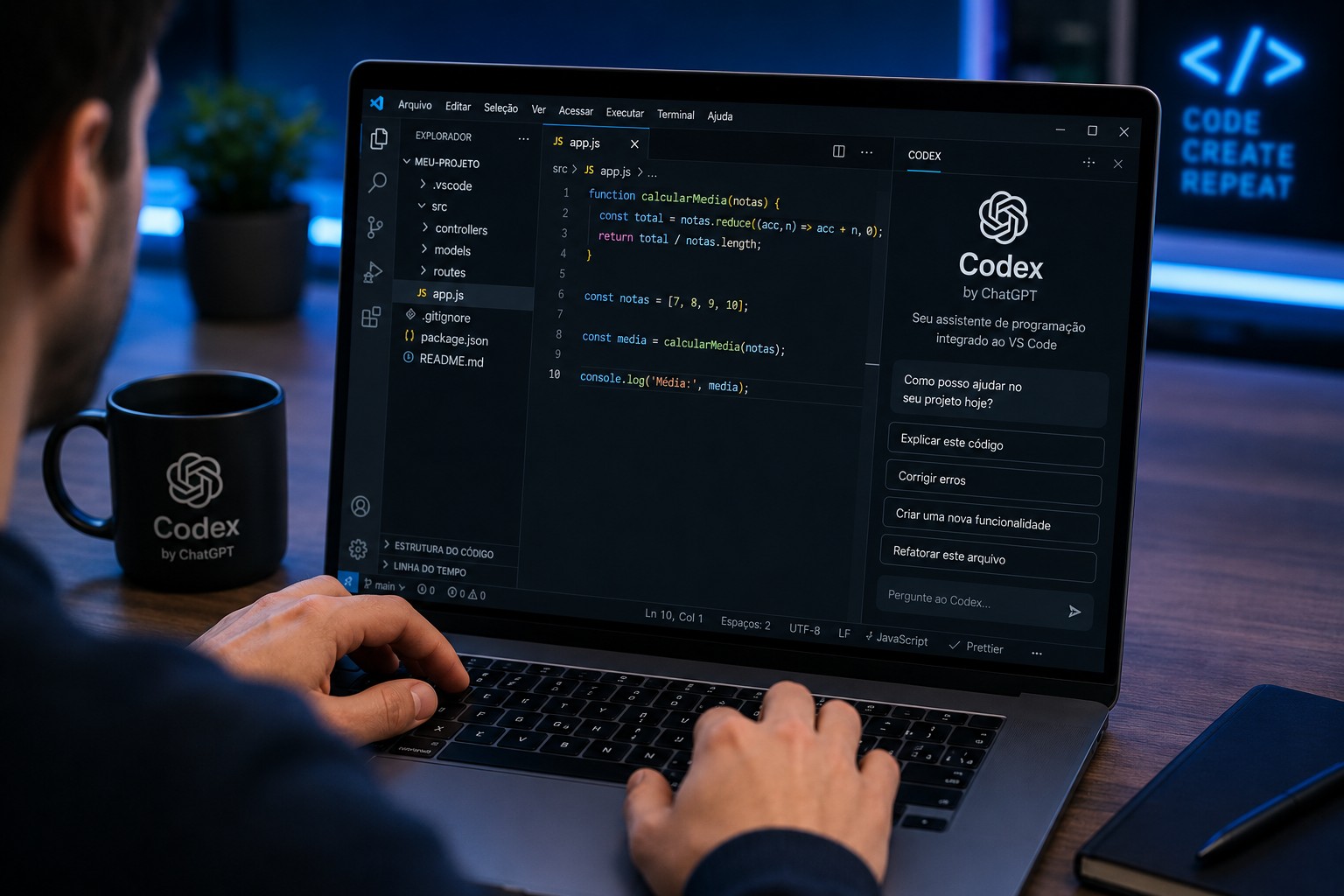
Usar o ChatGPT no VS Code permite transformar o editor de código em um ambiente de desenvolvimento com recursos de inteligência artificial integrados à rotina de programação. A partir da extensão oficial, é possível conectar uma conta, acessar projetos, fazer perguntas sobre arquivos, solicitar a criação ou alteração de trechos de código e pedir ajuda para identificar e corrigir erros sem precisar alternar constantemente entre o editor e a IA. Neste guia, o TechTudo ensina como utilizar o ChatGPT no VS Code, desde a instalação e configuração, até os primeiros comandos práticos. 🔎 10 prompts para aprender inglês com ChatGPT; confira como usar 🔔 Canal do TechTudo no WhatsApp: acompanhe as principais notícias, tutoriais e reviews 🔎 Como converter JPG para PDF usando inteligência artificial? ChatGPT no VS Code permite usar IA diretamente no ambiente para criar, editar e corrigir códigos Imagem gerada por IA/OpenAI 📝Como usar o ChatGPT? Confira no Fórum do TechTudo 📲 Comparador de celulares do TechTudo: analise preços, ficha técnica e recursos Índice O que é o ChatGPT no VS Code? O que é o Codex? O que é preciso para começar Como instalar o Codex no VS Code Como usar o ChatGPT para programar Como pedir alterações em um código existente Como corrigir erros com ajuda da IA Dá para criar um projeto inteiro com IA? ChatGPT comum x Codex no VS Code Cuidados ao usar IA para programar É gratuito? 1. O que é o ChatGPT no VS Code? Usar o ChatGPT no VS Code significa basicamente ter os recursos de inteligência artificial da ferramenta integrados ao editor de código, sem precisar sair do ambiente de desenvolvimento para acessar o chatbot pelo navegador ou app. A integração permite interagir com a IA enquanto você trabalha em seus arquivos, fazendo perguntas, solicitando alterações e pedindo explicações sobre diferentes trechos do projeto diretamente no editor. Na prática, o recurso pode ajudar em tarefas como criar ou modificar códigos, explicar funções, sugerir melhorias, encontrar possíveis problemas e auxiliar na correção de erros. A principal vantagem é manter essas interações no próprio VS Code, usando o contexto dos arquivos e do projeto para tornar as solicitações mais práticas e reduzir a necessidade de copiar e colar códigos entre diferentes ferramentas. 10 prompts para aprender inglês com ChatGPT; confira como usar 2. O que é o Codex? O Codex é um agente de inteligência artificial da OpenAI voltado para tarefas de desenvolvimento de software. Integrado ao fluxo de trabalho de programação, ele consegue interpretar instruções em linguagem natural, analisar o contexto de um projeto e trabalhar diretamente com arquivos e código. Em vez de apenas responder a uma pergunta sobre programação, o Codex pode, por exemplo, executar tarefas solicitadas pelo usuário, como criar funcionalidades, alterar arquivos e investigar problemas. Na prática, o Codex funciona como um assistente para diferentes etapas do desenvolvimento. O usuário pode descrever o que precisa e deixar que a IA analise o projeto, proponha ou faça mudanças no código e ajude a identificar a origem de erros. Isso pode agilizar tarefas repetitivas e facilitar o trabalho em projetos maiores, embora seja sempre importante revisar as alterações feitas pela IA antes de incorporá-las definitivamente ao código. 5 prompts para gerar currículos completos no ChatGPT 3. O que é preciso para começar Para usar o ChatGPT no VS Code, é necessário ter o Visual Studio Code instalado no computador, além de uma conta da OpenAI/ChatGPT para fazer login na ferramenta. Também é preciso ter acesso ao recurso de integração com o editor, por meio da extensão ou recurso disponibilizado pela OpenAI. Com esses requisitos, basta abrir o VS Code, instalar o recurso oficial do ChatGPT/Codex, entrar com sua conta e autorizar o acesso solicitado. Depois da configuração inicial, a ferramenta fica disponível no próprio editor para receber comandos e auxiliar nas tarefas de desenvolvimento. 20 prompts prontos MUITO úteis para copiar e usar no ChatGPT 4. Como instalar o Codex no VS Code A instalação do Codex no VS Code é simples e pode ser feita diretamente pelo painel de extensões do editor. Depois, basta entrar com a conta do ChatGPT para começar a usar o agente de programação. Veja o passo a passo: Abra o VS Code - Inicie o Visual Studio Code no computador. Entre no VS Code Diedrich Bader/TechTudo Acesse o painel de extensões - Na barra lateral esquerda, clique no ícone de Extensões ou use o atalho Ctrl + Shift + X. No menu principal da plataforma, acesse a aba de extensões Diedrich Bader/TechTudo Pesquise por Codex e instale a extensão - No campo de busca, digite Codex e localize a extensão oficial da OpenAI. Clique em Instalar e aguarde a conclusão do processo. Instale a extensão do ChatGPT (Codex) no VS Code Diedrich Bader/TechTudo Abra o Codex - Após a instalação, o ícone do Codex ficará disponível na interface do VS Code. Clique nele para abrir o painel da ferramenta. Clique no ícone do Codex na parte superior da página e abra a interface Diedrich Bader/TechTudo Faça login e comece a usar - Na tela do Codex, selecione a opção para entrar com sua conta do ChatGPT e siga as instruções exibidas na tela. Depois do login, o Codex estará pronto para receber comandos e trabalhar com os arquivos do projeto aberto no VS Code. Para fazer login, basta o usuário utilizar sua conta habitual Diedrich Bader/TechTudo 5 comandos do ChatGPT que todo usuário precisa conhecer em 2026 5. Como usar o ChatGPT/Codex para programar Com o Codex aberto no VS Code, basta acessar o painel da ferramenta e digitar uma instrução no campo de conversa. O comando pode ser escrito em linguagem natural, explicando o que você deseja que a IA faça. A partir daí, o Codex pode analisar o contexto do projeto e criar, explicar ou alterar códigos conforme a solicitação. Veja alguns exemplos de comandos: Criar um código Exemplo de prompt: "Crie uma função em Python que receba uma lista de números e retorne apenas os valores pares." Com apenas um comando, o Codex cria uma função completa no VS Code Diedrich Bader/TechTudo Explicar um código Exemplo de prompt: "Explique o que este código faz, linha por linha, de forma simples." O ChatGPT integrado ao VS Code consegue analisar um código linha por linha Diedrich Bader/TechTudo Corrigir um erro Exemplo de prompt: "Analise este código, identifique o erro e mostre como corrigi-lo." O usuário pode usar o Codex no VS Code para corrigir códigos inteiros Diedrich Bader/TechTudo 9 dicas infalíveis para melhorar os seus prompts no ChatGPT 6. Como pedir alterações em um código existente Para modificar um código já aberto no VS Code, basta indicar ao Codex qual arquivo ou trecho deve ser alterado e descrever, em linguagem natural, o que você deseja mudar. A IA pode adaptar uma função, melhorar a estrutura, adicionar uma nova funcionalidade ou fazer ajustes específicos sem que seja necessário reescrever todo o código manualmente. Quanto mais clara for a instrução, mais fácil será obter o resultado esperado. Codex corrigindo um código no VS Code Diedrich Bader/TechTudo ChatGPT simula como você vai envelhecer; confira prompt para entrar na trend 7. Como corrigir erros com ajuda da IA O Codex também pode ajudar a identificar e corrigir erros no código diretamente pelo VS Code. Basta indicar o trecho ou arquivo com problema e pedir que a IA analise o código, explique o que está causando o erro e sugira uma solução. Dependendo da solicitação, o Codex também pode aplicar a correção diretamente no projeto. É possível corrigir erros de código com o ChatGPT/Codex integrado ao VS Code Diedrich Bader/TechTudo API do ChatGPT: saiba para que serve, quanto custa e como usar 8. Dá para criar um projeto inteiro com IA? O Codex pode sim trabalhar em projetos maiores e realizar tarefas que vão além da criação de um único trecho de código. A partir de uma instrução, a ferramenta consegue analisar a estrutura do projeto, criar novos arquivos e funcionalidades, modificar arquivos existentes e fazer alterações em diferentes partes da aplicação. Isso permite, por exemplo, pedir que a IA desenvolva uma determinada função ou implemente um recurso seguindo a estrutura já existente no projeto. Apesar disso, é crucial colocar em mente que a ferramenta não substitui a revisão do desenvolvedor. Em projetos maiores, é sempre importante conferir as alterações realizadas, testar as funcionalidades e verificar se o código segue os requisitos do projeto. A IA também pode interpretar uma instrução de forma diferente do esperado ou gerar código com problemas, por isso o ideal é dividir tarefas complexas em etapas e revisar cada mudança antes de incorporá-la definitivamente. ChatGPT: aprenda a fazer mapa mental usando a inteligência artificial 9. ChatGPT comum x Codex no VS Code Onde funciona ChatGPT: é acessado pelo navegador e funciona como um chatbot para conversar sobre diferentes assuntos, incluindo programação. Codex no VS Code: funciona integrado ao editor, permitindo trabalhar diretamente no ambiente onde os arquivos do projeto estão abertos. Como trabalhar com código ChatGPT: normalmente exige que o usuário envie ou cole o código na conversa para que a IA possa analisá-lo. Codex: consegue trabalhar com o contexto do projeto e pode analisar, criar e modificar arquivos conforme as instruções. Alteração de arquivos ChatGPT: pode sugerir alterações e fornecer o código atualizado, mas o usuário geralmente precisa aplicar as mudanças no projeto. Codex: pode realizar alterações diretamente nos arquivos do projeto, de acordo com as permissões e ações solicitadas. Projetos maiores ChatGPT: é útil para tirar dúvidas, explicar conceitos, revisar trechos e pensar em soluções. Codex: é mais voltado para executar tarefas de desenvolvimento dentro do próprio projeto, incluindo mudanças que envolvem diferentes arquivos. Na prática ChatGPT: funciona melhor como um assistente de conversa sobre programação. Codex: funciona mais como um agente de programação integrado ao ambiente de desenvolvimento, capaz de executar tarefas no projeto. 10. Cuidados ao usar IA para programar Mesmo podendo criar e alterar códigos, a IA pode cometer erros ou sugerir soluções que não funcionam como esperado. Por isso, é crucial que o usuário revise as alterações feitas pelo Codex, teste as funcionalidades e verifique se o resultado atende aos requisitos do projeto antes de colocar o código em produção. Também é importante evitar enviar informações sensíveis para a ferramenta, como senhas, chaves de API, tokens de acesso ou dados privados. Antes de compartilhar arquivos ou trechos de um projeto com a IA, confira se eles não contêm credenciais ou outras informações que possam comprometer a segurança da aplicação. Esses prompts do ChatGPT vão melhorar todos os seus textos; confira opções 11. É gratuito? O Codex está disponível no plano gratuito do ChatGPT, além dos planos Go, Plus, Pro e planos voltados para equipes e organizações. No entanto, o acesso não é ilimitado, já que cada plano possui uma “franquia” de uso diferente, e o consumo varia conforme o tamanho e a complexidade das tarefas realizadas. No plano gratuito, portanto, é possível usar o Codex sem contratar uma assinatura, mas o usuário pode atingir o limite de utilização e precisar aguardar a redefinição para continuar. Já usuários Plus e Pro têm limites maiores e podem, quando elegíveis, comprar créditos adicionais após atingir o limite incluído no plano. Com informações de OpenAI. Mais do TechTudo 🎥 Robô humanoide faz gol de falta e comemora no estilo CR7; veja vídeo Robô humanoide faz gol de falta e comemora no estilo CR7; veja vídeo
source https://www.techtudo.com.br/guia/2026/08/como-usar-o-chatgpt-no-vs-code-passo-a-passo-para-programar-com-ia-edsoftwares.ghtml





0 Comentários