
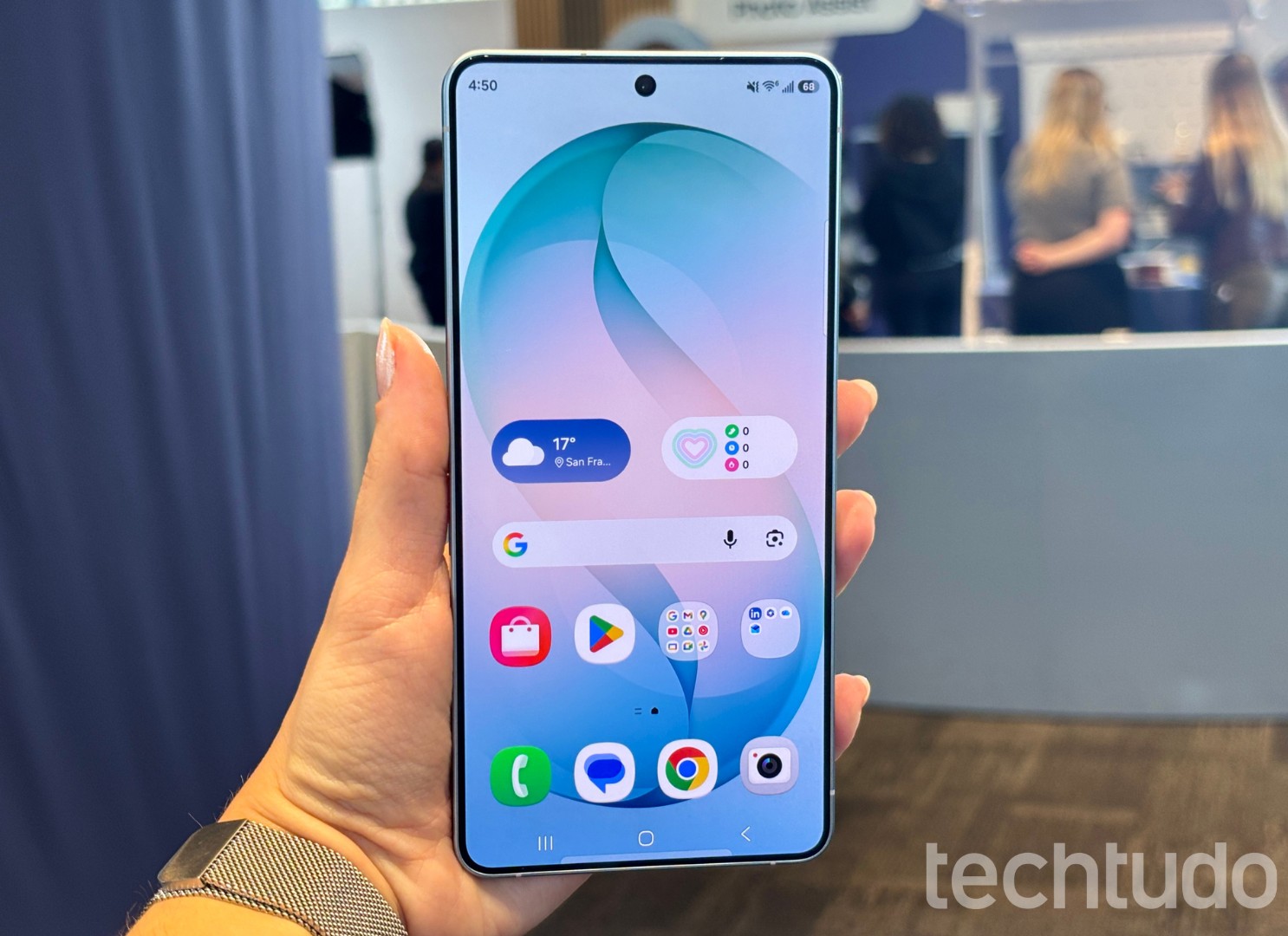
O Galaxy AI tem funções que podem passar despercebidas até mesmo por quem usa um celular Samsung todos os dias. Entre elas estão ferramentas para filtrar ligações, destacar notificações importantes, revisar textos e editar fotos com inteligência artificial (IA). Há ainda recursos que entregam informações personalizadas ao longo do dia. As opções disponíveis variam conforme o modelo e a versão da One UI. Nas próximas linhas, conheça cinco recursos úteis de IA que você pode ativar agora mesmo no seu Galaxy. 🔎 Samsung encerra atualização do Android em 15 celulares populares; veja quais 📲 Comparador de celulares do TechTudo: como usar a ferramenta e economizar 5 recursos úteis de IA escondidos no Samsung que você pode ativar agora Ana Letícia Loubak/TechTudo 📝 Qual o celular da Samsung com melhor bateria? Veja no fórum do TechTudo Índice Now Brief Filtro de Chamadas Assistente de Escrita Destaques de notificações Assistente de Fotografia 1. Now Brief O Now Brief cria resumos personalizados com informações que podem ser úteis ao longo do dia. A ferramenta considera os conteúdos selecionados e os padrões de uso para exibir cartões com compromissos, lembretes, previsão do tempo, notícias, músicas, viagens e outros dados. O conteúdo pode mudar conforme a rotina e as preferências de cada pessoa. A função pode ser acessada de diferentes maneiras. Além do widget na tela inicial, os resumos podem aparecer na Now Bar, na tela de bloqueio, ou ser consultados pelo Painel Edge. Para usar algumas dessas opções, é necessário habilitá-las previamente. Para configurar o Now Brief, abra Configurações > Galaxy AI > Now Brief > Conteúdo a incluir e ative os tipos de informação que deseja receber. Quem quiser acessar os resumos pela tela de bloqueio deve entrar em Configurações > Tela de bloqueio e AOD > Now Bar e ativar o Now Brief. A ferramenta exige login na Conta Samsung, e sua disponibilidade varia conforme país, idioma, modelo e aplicativos instalados. 📱Como liberar espaço no celular Samsung? Confira 6 dicas O Now Brief cria resumos personalizados com informações que podem ser úteis ao longo do dia Katarina Bandeira/TechTudo 2. Filtro de Chamadas O Filtro de Chamadas ajuda a descobrir quem está ligando e o motivo do contato antes de atender. Ao receber uma ligação, o usuário pode acionar a ferramenta para que a inteligência artificial converse com a pessoa do outro lado e mostre as respostas transcritas na tela. A partir daí, é possível assumir a chamada ou continuar a conversa por texto. Há ainda uma opção de filtragem automática. Quando habilitada, a ferramenta pode interceptar chamadas suspeitas de spam ou phishing e ligações de números desconhecidos, conforme as categorias escolhidas pelo usuário. A função pode ser interessante para reduzir interrupções e ajudar a identificar contatos indesejados. Para ativar, abra o aplicativo Telefone, toque nos três pontos > Configurações > Filtro de chamadas, selecione o idioma e ligue a chave Filtro de chamadas. Para automatizar o processo, entre em Filtragem automática chamadas, ative a opção e escolha os tipos de ligação que deseja filtrar. 📱Como tirar vírus do celular Samsung? Confira o passo a passo O Filtro de Chamadas ajuda a descobrir quem está ligando e o motivo do contato antes de atender Mariana Saguias/TechTudo 3. Assistente de Escrita O Assistente de Escrita reúne ferramentas de inteligência artificial para ajudar na produção e revisão de textos. É possível corrigir erros de ortografia e gramática, mudar o estilo de uma mensagem, traduzir conversas e gerar textos a partir de palavras-chave ou instruções fornecidas pelo usuário. As ferramentas podem ser acessadas enquanto a pessoa escreve no celular, sem precisar copiar o conteúdo para um chatbot. Dependendo do recurso escolhido, a IA pode deixar uma mensagem mais formal ou informal, corrigir problemas no texto ou ajudar a produzir uma resposta. O Galaxy AI oferece suporte ao português. Na documentação brasileira da Samsung, as configurações aparecem dentro do Assistente de conversa. Para habilitá-las, acesse Configurações > Galaxy AI > Assistente de conversa e escolha Tradução de conversa, Compositor ou Estilo e gramática. Em seguida, ligue a chave da ferramenta que deseja utilizar. 📱Aplicativo de inteligência artificial: 14 opções para Android e iPhone O Assistente de Escrita reúne ferramentas de inteligência artificial para ajudar na produção e revisão de textos Mariana Saguias/TechTudo 4. Destaques de notificações Os Destaques de notificações usam inteligência artificial para organizar os alertas recebidos pelo celular. A opção Priorizar notificações coloca avisos considerados importantes ou urgentes no topo do painel, enquanto Resumir notificações condensa mensagens para facilitar a identificação dos principais assuntos sem precisar abrir cada conversa. A função pode ser interessante para quem acumula muitos alertas durante o dia. Entre os apps compatíveis estão WhatsApp, WhatsApp Business, Telegram, Instagram, Facebook Messenger, Google Mensagens, Signal, Discord e Microsoft Teams. Para habilitar a ferramenta, abra Configurações > Galaxy AI > Destaques de notificações. Depois, ative Priorizar notificações, Resumir notificações ou as duas opções. Também é possível escolher quais aplicativos poderão usar as funções. A disponibilidade depende do aparelho e da versão da One UI. 📱Encontre meu dispositivo Samsung: entenda como rastrear seu celular Os Destaques de notificações usam inteligência artificial para organizar os alertas recebidos pelo celular Ana Letícia Loubak/TechTudo 5. Assistente de Fotografia O Assistente de Fotografia adiciona ferramentas de inteligência artificial à Galeria dos celulares Galaxy. Uma delas é a edição generativa, que permite selecionar elementos de uma foto para movê-los, redimensioná-los ou apagá-los. A IA preenche o espaço deixado na imagem após a alteração. As possibilidades disponíveis variam conforme o aparelho e a versão do sistema. A Samsung também informa que conteúdos gerados com IA podem receber uma marca d'água para indicar a edição. Algumas funções exigem conexão com a internet e login em uma Conta Samsung. Para ativar, entre em Configurações > Galaxy AI > Assistente de fotografia e ligue a chave da função. Também é possível habilitá-la pela Galeria na primeira vez em que uma ferramenta compatível for utilizada. Depois da ativação, abra uma foto na Galeria, toque no ícone de edição e selecione o Assistente de Fotografia para acessar os recursos disponíveis. 📱Samsung: 8 funções escondidas que você ia morrer sem saber que existem O Assistente de Fotografia adiciona ferramentas de inteligência artificial à Galeria dos celulares Galaxy Mariana Saguias/TechTudo Com informações de Android Geek Mais do TechTudo 🎥Veja também: Samsung lança seu DOBRÁVEL MAIS MODERNO até HOJE! Samsung lança seu DOBRÁVEL MAIS MODERNO até HOJE!
source https://www.techtudo.com.br/listas/2026/09/5-recursos-uteis-de-ia-escondidos-no-samsung-que-voce-pode-ativar-agora-edapps.ghtml





0 Comentários