
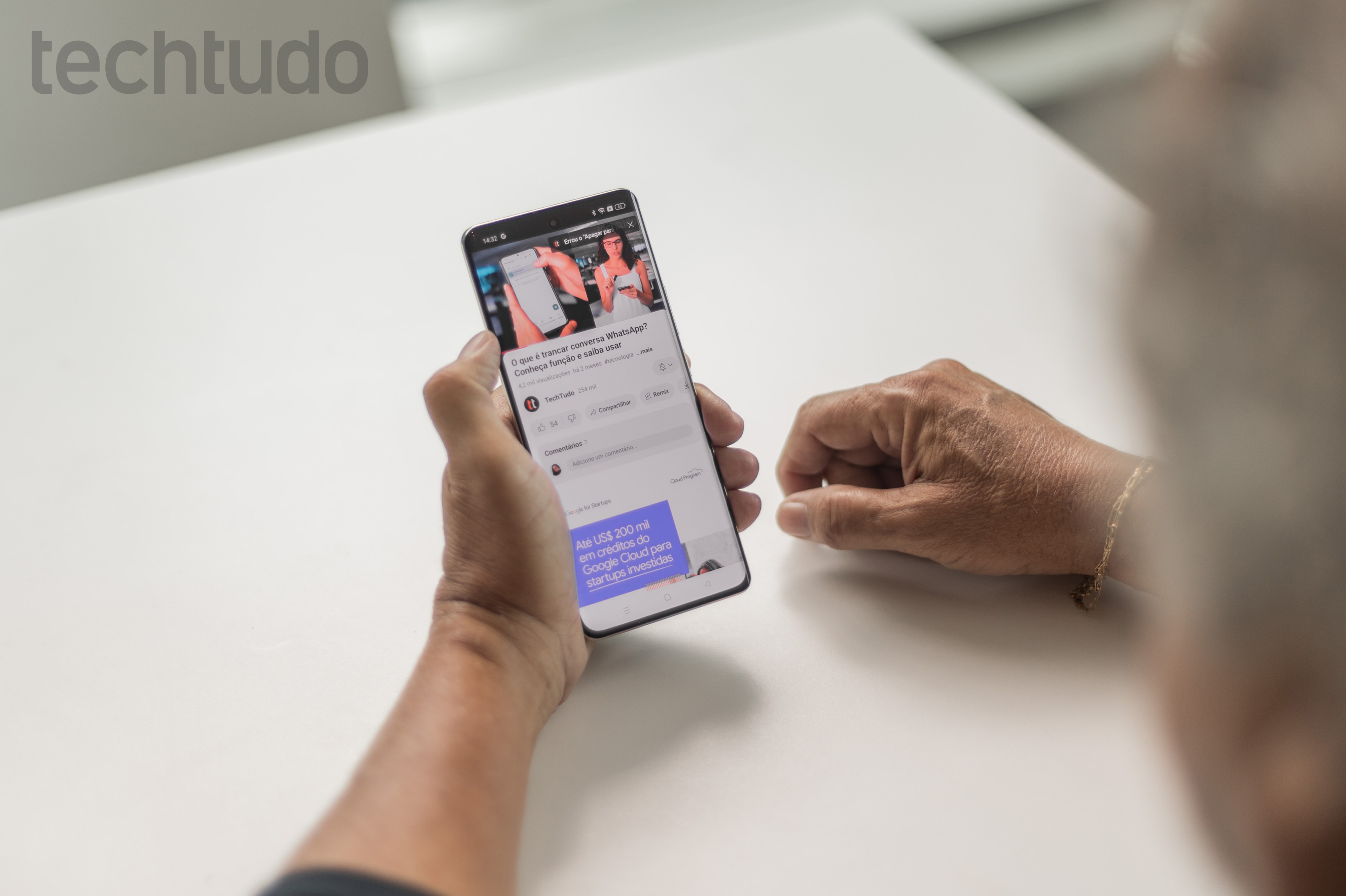
Como transcrever um vídeo do YouTube é uma dúvida comum entre quem precisa transformar aulas, entrevistas, podcasts e outros conteúdos em texto. Embora a plataforma ofereça um recurso nativo para gerar transcrições, ferramentas de inteligência artificial, como Gemini Google e NotebookLM, também permitem converter vídeos em texto sem a necessidade de digitar todo o conteúdo manualmente. Neste guia, você confere como funciona cada método, quais são suas limitações e quando vale a pena recorrer aos recursos de IA. 🔎 IA que resume vídeos: 5 ferramentas gratuitas para usar agora 🔔 Canal do TechTudo no WhatsApp: acompanhe as principais notícias, tutoriais e reviews Como transcrever um vídeo do Youtube com e sem IA; confira o guia completo Reprodução/Gabrielle Garcia/TechTudo 📝Qual a melhor inteligência artificial para criar imagens? Veja no fórum do TechTudo Índice É possível transcrever um vídeo do YouTube? Como transcrever um vídeo do YouTube pela transcrição oficial Como transcrever um vídeo do YouTube com ChatGPT Como transcrever um vídeo do YouTube com Gemini Como transcrever um vídeo do YouTube com NotebookLM Como copiar a transcrição do YouTube sem instalar programas Qual é a melhor forma de transcrever um vídeo do YouTube? 1 - É possível transcrever um vídeo do YouTube? O YouTube oferece uma ferramenta nativa para transcrever vídeos, desde que o conteúdo tenha legendas disponíveis. O recurso transforma as legendas em um bloco de texto, com marcações de tempo, o que facilita localizar trechos específicos ou copiar partes da conversa. Quando o criador do conteúdo adiciona legendas manualmente ou envia um arquivo pronto, o texto exibido na transcrição corresponde exatamente a essa versão. Caso contrário, o YouTube cria legendas automáticas com tecnologia de reconhecimento de fala, e a transcrição é baseada nesse conteúdo. Por ser um processo automatizado, podem ocorrer erros, principalmente em vídeos com ruídos, baixa qualidade de áudio ou mais de uma pessoa falando ao mesmo tempo. Como a transcrição depende da existência de legendas, ela só está disponível em vídeos que contam com esse recurso, seja na versão enviada pelo criador ou gerada automaticamente pela plataforma. Embora a ferramenta nativa seja suficiente para consultar ou copiar trechos de um vídeo, ela tem algumas limitações. O recurso não permite, por exemplo, gerar resumos automáticos, traduzir o conteúdo para outros idiomas ou exportar o texto. Nesses casos, ferramentas de inteligência artificial podem ser uma alternativa. A seguir, veja como usar a transcrição oficial do YouTube e também opções como ChatGPT, Gemini e NotebookLM. Como criar prompt para Veo 3? Aprenda a dominar criação de vídeos com IA 2 - Como transcrever um vídeo do YouTube pela transcrição oficial Acesse a opção “Mostrar transcrição” na descrição do vídeo Reprodução/Caroline Silvestre Para acessar a transcrição de um vídeo no YouTube, abra o conteúdo pelo navegador e clique em "... Mais", abaixo do player, para expandir a descrição. Encontre e selecione a opção "Mostrar transcrição". O texto será exibido em um painel ao lado do vídeo, dividido em trechos com marcações de tempo. Para copiar o conteúdo, basta selecionar todo o texto, usar o atalho Ctrl + C (Windows) ou Command + C (MacOS) e colá-lo em um editor, como Google Docs ou Microsoft Word. Painel com a transcrição aparece ao lado do vídeo Reprodução/Caroline Silvestre Nos testes realizados para esta matéria, a versão atual do YouTube não apresentou a opção para ocultar as marcações de tempo. Por isso, caso queira um texto contínuo, será necessário remover os horários manualmente após colar a transcrição em um editor ou usar uma ferramenta de inteligência artificial para formatar o conteúdo. Testamos 6 IAs gratuitas para criar vídeo e escolhemos a melhor; confira 3 - Como transcrever um vídeo do YouTube com ChatGPT ChatGPT não realiza transcrição de vídeos a partir de links Reprodução/Caroline Silvestre Testamos o uso do ChatGPT para transcrever um vídeo do YouTube. O teste foi feito com um vídeo do canal do próprio TechTudo sobre os “8 filmes que completam 20 anos em 2026”. Diferente da transcrição nativa do YouTube, o ChatGPT não realiza a transcrição automática de vídeos a partir de um link. A ferramenta não acessa o conteúdo da plataforma nem “ouve” o áudio diretamente. Por isso, o uso depende de uma etapa intermediária: o usuário precisa copiar a transcrição gerada pelo próprio YouTube e colar no chat. A partir desse texto, a IA da OpenAI pode ser usada para diversas finalidades, como: formatar o texto sem os marcadores de tempo; gerar um resumo do vídeo; organizar o conteúdo em tópicos; traduzir o material para outro idioma; reescrever em formato de roteiro; extrair informações específicas mencionadas no vídeo. ChatGPT atua como apoio à transcrição gerada pelo YouTube Reprodução/Caroline Silvestre Nos testes realizados pelo TechTudo, utilizamos a transcrição nativa do vídeo sobre os 8 filmes que completam 20 anos em 2026 para solicitar um resumo ao ChatGPT. A ferramenta conseguiu identificar corretamente os filmes citados e sintetizar os principais pontos do conteúdo de forma coerente. O resultado indica que, embora não substitua a transcrição automática do YouTube, o ChatGPT funciona como uma ferramenta de apoio para reorganizar e resumir o conteúdo. 3 melhores inteligências artificiais para criar e editar vídeos 4 - Como transcrever um vídeo do YouTube com Gemini Como transcrever um vídeo do Youtube com Gemini Reprodução/Caroline Silvestre Diferentemente do ChatGPT, o Gemini consegue transcrever vídeos do YouTube a partir do próprio link, sem precisar copiar a transcrição nativa da plataforma. Nos testes realizados com o mesmo vídeo utilizado nas etapas anteriores, copiamos o link do YouTube e colamos no chat da IA do Google, solicitando a transcrição do conteúdo. O assistente conseguiu interpretar o áudio e o resultado foi positivo. A transcrição teve boa precisão, com pontuação bem colocada, em alguns pontos até melhor do que a transcrição nativa do YouTube. O texto também apresentou marcadores de tempo, mas de forma mais espaçada. Além da transcrição, o Gemini também pode usar esse conteúdo para gerar resumos, organizar informações em tópicos, localizar trechos específicos e traduzir o texto para outros idiomas. 5 - Como transcrever um vídeo do YouTube com NotebookLM Selecione "Sites" para adicionar o vídeo ao NotebookLM Reprodução/Caroline Silvestre Outra ferramenta que permite transcrever vídeos do YouTube a partir do link é o NotebookLM. Ele também é um assistente de IA do Google, focado nos arquivos enviados pelo usuário, como PDFs, documentos e vídeos. Diferentemente do Gemini, que usa a internet e seu banco de dados, o NotebookLM responde apenas com base no material enviado, evitando respostas fora do conteúdo. Para usar, abra o site no navegador e crie um novo notebook. Em seguida, clique em “Adicionar fonte”, selecione a opção “Sites” e cole o endereço do vídeo do YouTube. O vídeo aparece no painel lateral de fontes da ferramenta e fica disponível para análise. Com o conteúdo carregado, basta pedir a transcrição do vídeo. NotebookLM gera a transcrição bruta do vídeo Reprodução/Caroline Silvestre Nos testes, a ferramenta gerou a transcrição, mas o texto inicialmente aparece sem pontuação e com formatação bruta. Ainda assim, é possível solicitar ajustes como correção de pontuação, organização em parágrafos e melhoria da leitura. Após esses ajustes, a transcrição fica bem mais precisa. O NotebookLM é muito útil para quem precisa usar o conteúdo do vídeo em estudos e pesquisas, já que permite gerar resumo em áudio, mapa mental, cartões didáticos e testes. NotebookLM ajusta a transcrição após comando do usuário Reprodução/Caroline Silvestre 6 - Como copiar a transcrição do YouTube sem instalar programas A transcrição de vídeos do YouTube pelo Google Docs apresenta baixa precisão Reprodução/Caroline Silvestre Testamos uma alternativa para transcrever vídeos do YouTube sem precisar instalar programas, usando o Google Docs com a função de digitação por voz. A ideia é reproduzir o vídeo enquanto o Google Docs “ouve” o áudio e transforma a fala em texto automaticamente. No computador, o recurso foi testado no navegador Google Chrome. Para ativá-lo, abra o Google Docs, acesse o menu “Ferramentas” e selecione “Digitação por voz” ou use o atalho Ctrl + Shift + S (Windows). Em seguida, abra outra aba com o vídeo do YouTube e deixe-o sendo reproduzido normalmente. O sistema capta o áudio do ambiente e tenta transcrever o conteúdo em tempo real. Nos testes realizados com o mesmo vídeo utilizado anteriormente, o recurso funcionou, mas com muitas limitações. O texto gerado não foi fiel ao áudio original, com trechos ausentes, erros de reconhecimento e ausência de pontuação, o que deixou a transcrição confusa. Portanto, o método não é indicado para quem precisa de precisão, já que a transcrição automática apresenta falhas frequentes, principalmente em vídeos longos ou com mais de uma pessoa falando. No caso do teste, o vídeo utilizado tinha duas pessoas conversando. 7 - Qual é a melhor forma de transcrever um vídeo do YouTube? A melhor forma de transcrever um vídeo do YouTube depende do objetivo. Para quem quer apenas copiar o texto de um vídeo, a transcrição nativa do YouTube continua sendo a opção mais simples e rápida. Já quem pretende transformar esse material em resumos, tópicos ou traduções pode aproveitar melhor as ferramentas de inteligência artificial. Nos testes realizados para esta matéria, o Gemini foi a ferramenta que apresentou o melhor equilíbrio entre facilidade de uso, precisão e velocidade. O NotebookLM exigiu um processo de importação um pouco maior, mas se destacou para estudos e pesquisas, já que permite transformar a transcrição em resumos em áudio, mapas mentais e cartões didáticos. O ChatGPT, por sua vez, não transcreve vídeos diretamente pelo link, mas continua sendo uma boa alternativa para remover os marcadores de tempo, resumir ou traduzir a transcrição nativa do YouTube. Todos os testes desta matéria foram realizados nas versões gratuitas das plataformas. Alguns recursos e limites de uso podem variar conforme o plano contratado. Com informações de YouTube, ChatGPT, Gemini e NotebookLM.
source https://www.techtudo.com.br/guia/2026/07/como-transcrever-um-video-do-youtube-guia-completo-com-e-sem-ia-edsoftwares.ghtml



0 Comentários