
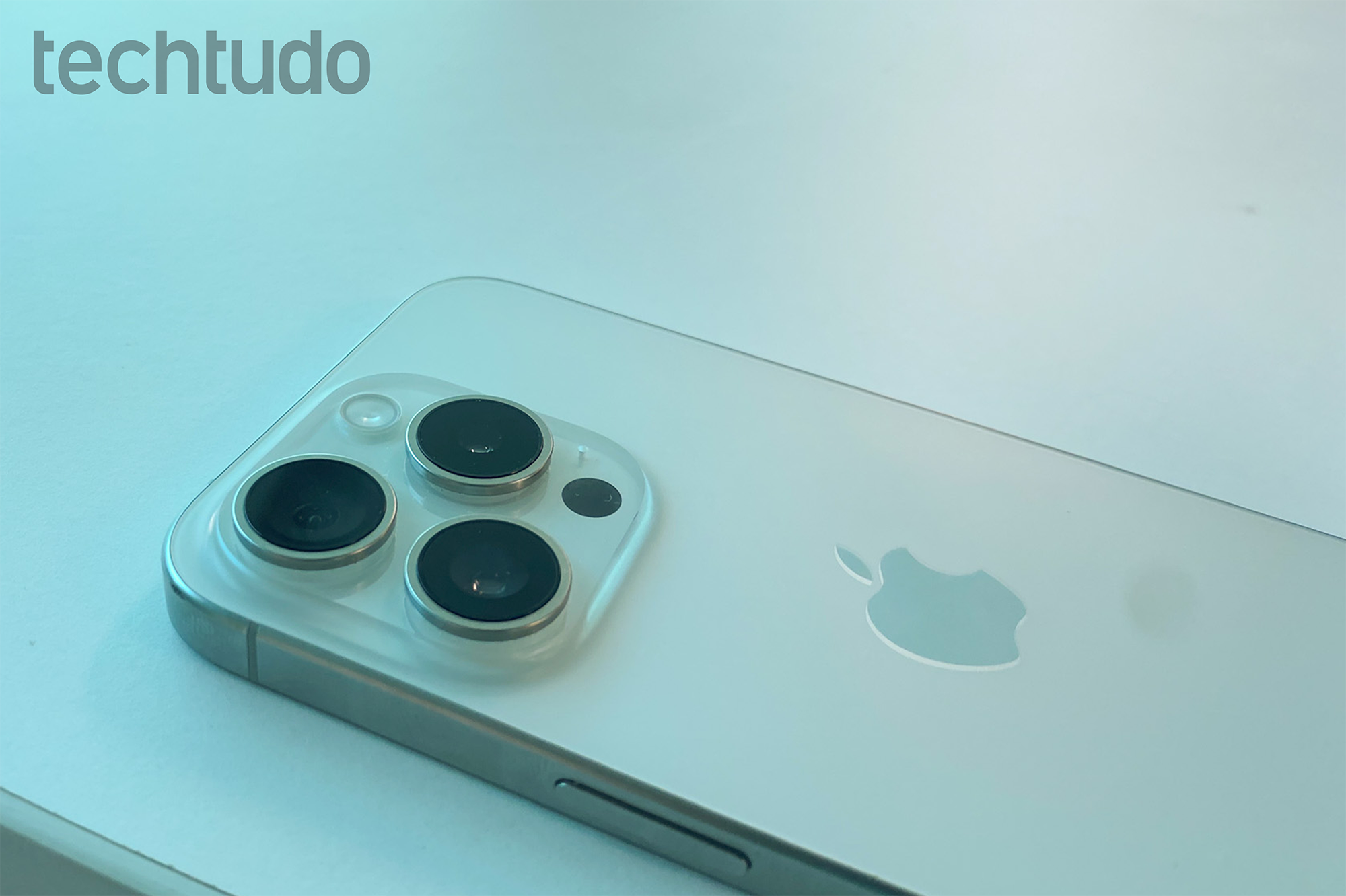
A bateria do iPhone pode durar mais ao longo do dia com alguns ajustes simples disponíveis no próprio iOS. Recursos como Modo Pouca Energia, controle de brilho e restrições para atividades em segundo plano ajudam a diminuir o consumo, enquanto outros cuidados podem reduzir o desgaste do componente com o passar do tempo. Também é possível acompanhar a saúde da bateria e identificar quando ela precisa de manutenção. A seguir, confira 12 truques para aproveitar melhor a carga e prolongar a vida útil da bateria do seu iPhone. 🔎 Seu iPhone pode fazer desconhecidos dizerem por que ligam; veja como ativar 📲 Comparador de celulares do TechTudo: como usar a ferramenta e economizar 12 truques para prolongar a vida útil da bateria do seu iPhone Isadora Lima/TechTudo 📝 Como alugar um iPhone? Veja no fórum do TechTudo Índice Verifique quanto tempo leva para carregar Ative o indicador de porcentagem da bateria Ative o Consumo Adaptável Ative o Modo Pouca Energia Ajuste o brilho da tela Gerencie quando seu telefone bloqueia Controle a Tela Sempre Ativada Desative os serviços de localização Desative a atualização de aplicativos em segundo plano Reduza as notificações Desative os serviços sem fio Faça a manutenção ou substitua a bateria 1. Verifique quanto tempo leva para carregar Acompanhar o tempo de carregamento ajuda a identificar situações em que o iPhone está demorando mais do que deveria para recuperar a carga. No iOS 26, com o aparelho conectado à energia, abra Ajustes > Bateria. O sistema mostra uma estimativa do tempo necessário para chegar a 80% e 100% ou ao limite de carga definido pelo usuário. A informação também pode aparecer na parte superior da Tela Bloqueada. Se o processo estiver lento, isso não significa necessariamente que existe um problema com a bateria. O iPhone pode diminuir a velocidade depois dos 80% para reduzir o desgaste e o aquecimento, além de interromper temporariamente o carregamento em temperaturas extremas. Carregadores de menor potência também podem aumentar o tempo necessário, e o próprio sistema pode exibir um aviso de Carregador Lento nesses casos. 📱Como deixar o celular Android com aparência igual ao iPhone (iOS) Verifique quanto tempo leva para carregar Mariana Saguias/TechTudo 2. Ative o indicador de porcentagem da bateria O ícone no canto da tela oferece uma noção rápida da carga restante, mas ativar a porcentagem permite acompanhar com mais precisão quanto de bateria ainda está disponível. Isso também facilita perceber situações em que o nível está diminuindo mais rápido do que o habitual. Para ativar o indicador, abra Ajustes > Bateria e ligue Nível da Bateria. A porcentagem passa a aparecer dentro do ícone na barra de estado nos modelos com Face ID. O recurso não reduz o consumo por si só, mas ajuda você a acompanhar a autonomia e decidir quando recorrer a outras medidas para economizar energia. 📱7 apps exclusivos do iPhone que usuários do Android não podem usar Ative o indicador de porcentagem da bateria Francisco Paulo/TechTudo 3. Ative o Consumo Adaptável O Consumo Adaptável pode ajudar nos dias em que você usa o iPhone mais do que o habitual. O recurso considera os padrões recentes de uso para prever quando será necessário economizar energia e faz pequenos ajustes automaticamente em segundo plano. Quando entra em ação, o sistema pode reduzir um pouco o brilho da tela, limitar atividades em segundo plano e ajustar o desempenho para prolongar a carga. O recurso também pode ativar automaticamente o Modo Pouca Energia quando a bateria chega a 20%. Para conferir a função, acesse Ajustes > Bateria > Modo de Alimentação > Consumo Adaptável. O recurso está disponível no iPhone 15 Pro e posteriores e precisa de pelo menos sete dias para aprender seus hábitos de carregamento antes de começar a funcionar. Na linha iPhone 17 ele já vem ativado por padrão. 📱Android ou iOS: veja principais diferenças e qual é o melhor sistema Ative o Consumo Adaptável Mariana Saguias/TechTudo 4. Ative o Modo Pouca Energia O Modo Pouca Energia é uma opção mais direta para os momentos em que você precisa fazer a bateria restante durar. Quando ativado, ele reduz temporariamente algumas atividades e recursos para diminuir a quantidade de energia usada pelo iPhone. Entre as mudanças, o sistema reduz o brilho, desativa downloads automáticos e a atualização de apps em segundo plano, interrompe a obtenção automática de e-mails e limita alguns efeitos visuais. Nos modelos com tela ProMotion, a taxa de atualização também fica limitada a 60 Hz. Algumas tarefas podem levar mais tempo enquanto o modo estiver ativo. O caminho varia conforme o aparelho. No iPhone 14 ou anterior, abra Ajustes > Bateria > Modo Pouca Energia. No iPhone 15 ou posterior, acesse Ajustes > Bateria > Modo de Alimentação > Modo Pouca Energia. A função é desativada automaticamente quando a carga chega a 80% ou mais. 📱Bateria acabando rápido? Atualização do celular pode ser o problema Ative o Modo Pouca Energia Thássius Veloso/TechTudo 5. Ajuste o brilho da tela Manter a tela mais clara do que o necessário aumenta o consumo de energia, principalmente se você passa várias horas com o display ligado. Uma solução simples é reduzir o brilho pela Central de Controle de acordo com o ambiente em que estiver usando o aparelho. Você também pode deixar o próprio iPhone fazer esse ajuste. Em Ajustes > Acessibilidade > Tela e Tamanho do Texto, ative Brilho Automático. O celular passa a usar o sensor de luz ambiente para adaptar a luminosidade da tela às condições ao redor. Dessa forma, o brilho pode diminuir automaticamente em locais mais escuros e aumentar quando há mais luz. O ajuste continua disponível manualmente sempre que você precisar alterar a intensidade. 📱8 apps para ouvir música offline grátis no celular Android e iPhone Ajuste o brilho da tela Amanda Zola/TechTudo 6. Gerencie quando seu telefone bloqueia Deixar a tela ligada depois de parar de usar o iPhone pode representar um consumo que pode ser evitado. Se você costuma colocar o aparelho sobre a mesa sem bloqueá-lo manualmente, reduzir o intervalo do Bloqueio Automático impede que o display continue funcionando por vários minutos sem necessidade. Acesse Ajustes > Tela e Brilho > Bloqueio Automático e escolha depois de quanto tempo sem atividade a tela deve ser bloqueada. Um intervalo de 30 segundos ou um minuto já reduz o período em que ela permanece acesa depois que você deixa de usar o celular. A própria Apple alerta que adiar ou impedir o Bloqueio Automático pode aumentar o consumo de energia. Por isso, deixar a opção em "Nunca" não é uma boa escolha se a prioridade for fazer a bateria durar mais. 📱Como saber se tem um app espião no meu celular Android ou iPhone? Gerencie quando seu telefone bloqueia Rubens Achilles/TechTudo 7. Controle a Tela Sempre Ativada Nos modelos compatíveis, a Tela Sempre Ativada mantém uma versão escurecida da Tela Bloqueada visível mesmo quando o iPhone está bloqueado. A tecnologia reduz a taxa de atualização da tela para economizar energia e o próprio aparelho apaga o display em algumas situações, como quando está virado para baixo ou guardado no bolso. Ainda assim, você pode desligar o recurso se quiser reduzir o consumo. Acesse Ajustes > Tela e Brilho > Tela Sempre Ativada e desative a função. Também é possível mantê-la ligada e escolher se a imagem de fundo e as notificações continuarão aparecendo. A Tela Sempre Ativada também é desligada automaticamente em algumas situações, inclusive quando o Modo Pouca Energia ou o Foco Sono estão ativos. 📱Teclado de iPhone para Android: veja como ativar no celular Controle a Tela Sempre Ativada Isadora Lima/TechTudo 8. Desative os serviços de localização Você não precisa desligar os Serviços de Localização completamente para reduzir atividades desnecessárias. Aplicativos podem usar a sua posição para oferecer mapas, rotas, previsão do tempo, entregas e diversos outros recursos, mas nem todos precisam ter acesso a essa informação com a mesma frequência. Abra Ajustes > Privacidade e Segurança > Serviços de Localização e revise as permissões individualmente. Dependendo do aplicativo, você pode impedir o acesso ou autorizá-lo apenas enquanto estiver usando o app. Essa seleção evita restringir serviços nos quais a localização é essencial, como apps de mapas e transporte, enquanto corta acessos que você não considera necessários. Desativar completamente os Serviços de Localização pode impedir o funcionamento correto de diferentes recursos do iPhone e de softwares instalados. 📱10 melhores aplicativos de compras para Android e iPhone (iOS) em 2025 Desative os serviços de localização no iPhone Danilo Dias/TechTudo 9. Desative a atualização de aplicativos em segundo plano Nem todo aplicativo para de trabalhar assim que você volta à Tela de Início. A Atualização em 2º Plano permite que apps suspensos verifiquem novos conteúdos e façam determinadas atualizações mesmo quando você não está usando-os diretamente. Para controlar a função, acesse Ajustes > Geral > Atualização em 2º Plano. É possível desativá-la completamente ou escolher individualmente quais aplicativos terão permissão para continuar buscando informações dessa maneira. A seleção por aplicativo evita limitar serviços nos quais a atualização em segundo plano faz diferença. Apps que você usa pouco ou que não precisam apresentar informações atualizadas imediatamente podem ficar sem essa permissão. 📱Odiou o iOS 26? Entenda se é possível fazer o downgrade para o iOS 18 Desative a atualização de aplicativos em segundo plano Rubens Achilles/TechTudo 10. Reduza as notificações Uma única notificação tem impacto pequeno na carga, mas muitos aplicativos enviando alertas ao longo do dia podem fazer a tela ser ativada repetidamente e manter atividades que você não considera necessárias. Abra Ajustes > Notificações e confira quais aplicativos têm autorização para enviar alertas. Apps de compras, jogos e outros serviços que você usa raramente, por exemplo, talvez não precisem chamar sua atenção imediatamente. Também não é necessário bloquear todas as notificações de um aplicativo. O iOS permite controlar como os avisos aparecem, o que ajuda a reduzir interrupções e atividades desnecessárias sem eliminar alertas importantes. 📱6 aplicativos para assistir a filmes grátis no Android e iPhone (iOS) Reduza as notificações Thássius Veloso/TechTudo 11. Desative os serviços sem fio Serviços sem fio como Wi-Fi, Bluetooth e dados móveis fazem parte do funcionamento normal do iPhone e não precisam ficar desligados o tempo inteiro para economizar bateria. O Wi-Fi, inclusive, consome menos energia do que uma conexão pelos dados móveis e deve ser priorizado quando estiver disponível. A situação muda quando o iPhone está em uma região com cobertura celular muito ruim ou inexistente. Nessas condições, o aparelho pode gastar mais energia tentando encontrar uma rede. Se você não precisar permanecer conectado naquele momento, ativar o Modo Avião evita essa busca até que volte a uma área com cobertura. A recomendação, portanto, não é desligar indiscriminadamente as conexões do aparelho. O mais importante é evitar que o iPhone permaneça procurando uma rede celular em locais sem cobertura e aproveitar uma conexão Wi-Fi quando ela estiver disponível. 📱Como usar a Apple Intelligence no iPhone? Tudo sobre a IA da Apple Desative os serviços sem fio Mariana Saguias/TechTudo 12. Faça a manutenção ou substitua a bateria Todos os truques anteriores podem ajudar a reduzir o consumo, mas nenhum impede o envelhecimento da bateria. O componente usa tecnologia de íons de lítio e perde capacidade conforme envelhece quimicamente e acumula ciclos de carga. Um ciclo é contabilizado quando você usa, ao todo, o equivalente a 100% da capacidade da bateria, mesmo que isso aconteça em diferentes recargas. O próprio iPhone permite acompanhar a condição do componente. No iPhone 14 ou anterior, acesse Ajustes > Bateria > Saúde da Bateria e Carregamento. No iPhone 15 ou posterior, vá a Ajustes > Bateria > Saúde da Bateria. Nos modelos mais recentes, essa área também mostra informações como contagem de ciclos, data de fabricação e data do primeiro uso. Outro cuidado importante é evitar temperaturas elevadas, que podem acelerar o desgaste da bateria. Durante o carregamento, o iPhone pode diminuir a velocidade depois de aproximadamente 80% para reduzir o desgaste e limitar o aquecimento. Nos iPhone 15 ou posteriores, também é possível definir um Limite de Carga para reduzir o tempo que a bateria permanece completamente carregada, especialmente se você costuma deixar o aparelho conectado por períodos prolongados. Quando a bateria já apresenta desgaste significativo, porém, nenhum ajuste recupera a capacidade perdida. Nesse caso, pode ser necessário procurar assistência para substituir o componente. 📱Como recuperar mensagens apagadas no WhatsApp pelo Android ou iPhone Faça a manutenção ou substitua a bateria Francisco Paulo/TechTudo Com informações de Suporte Apple (1, 2, 3, 4, 5, 6, 7, 8, 9 e 10) e PCMag Mais do TechTudo 🎥Veja também: iPhone 17: saiba tudo sobre o novo celular da Apple iPhone 17: saiba tudo sobre o novo celular da Apple
source https://www.techtudo.com.br/listas/2026/09/12-truques-para-prolongar-a-vida-util-da-bateria-do-seu-iphone-edapps.ghtml





0 Comentários